
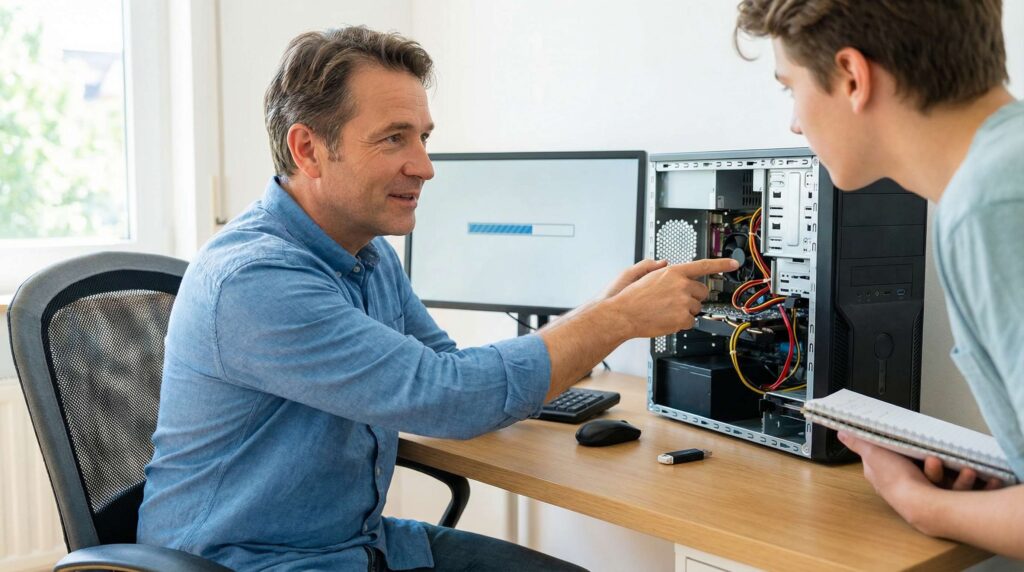
Du willst Deinen PC neu aufsetzen, sauber installieren und danach ohne Ballast, Fehler und Altlasten weiterarbeiten? Hier findest Du die strukturierte Schritt-für‑Schritt-Anleitung – von der Vorbereitung über die Installation bis zur Härtung des frisch aufgesetzten Systems. Du arbeitest effizient, verlierst keine wichtigen Daten und bekommst ein stabiles, performantes Windows.
Wann ein Clean Install sinnvoll ist
- Behobene Systemprobleme: Instabile Treiber, beschädigte Systemdateien, kryptische Fehler – ein Clean Install beseitigt die Ursache statt Symptome zu flicken.
- Malware-Befall: Nach hartnäckiger Malware ist ein sauberer Neuaufbau oft schneller und sicherer als langwierige Desinfektion.
- Größere Hardwarewechsel: Neues Mainboard/CPU? Ein frisches Windows vermeidet alte Treiberreste und Inkompatibilitäten.
- Performance & Ballast: Über Jahre installierte Tools, Autostarts und Bloatware bremsen. Neuaufsetzen verschafft Klarheit.
- Verkauf/Übergabe: Ein „Clean Slate“ schützt Deine Daten – und der nächste Nutzer bekommt ein sauberes System.
Vorbereitung: Backup, Lizenzen, Checkliste
Wichtig: Beim PC neu aufsetzen werden in der Regel Partitionen gelöscht. Sichere vorher alle Daten, die Du behalten willst.
Deine Backup-Planung
Sichere Dokumente, Bilder, Videos, Projekte, Browser-Lesezeichen, E-Mail-Archive, Schlüsseldateien (z. B. KeePass-Datenbank), Spielstände und Konfigurationen. Exportiere falls möglich App-Einstellungen (z. B. VS Code, Browser‑Profile). Für größere Sicherheit: Erstelle zusätzlich ein vollständiges Systemabbild auf ein externes Laufwerk. Nutze mindestens eine Kopie außerhalb des PCs (USB‑HDD/SSD oder Cloud).
Produktschlüssel und digitale Lizenz
Windows 10/11 aktiviert sich häufig automatisch über eine digitale Lizenz, die an Dein Microsoft-Konto oder die Hardware gebunden ist. Das beschleunigt die Reaktivierung nach dem Neuaufsetzen erheblich [3]. Falls Du einen Schlüssel (25 Zeichen) hast, halte ihn bereit. Prüfe außerdem Lizenzkeys wichtiger Software (Office, Kreativtools, Sicherheitssoftware).
Konkrete Checkliste (kurz und praktisch)
- Komplettes Backup aller privaten Daten auf externes Medium.
- Lizenzen/Keys sichern (Windows, Office, Spezial‑Software).
- Treiber im Voraus vom Hersteller besorgen (LAN/WLAN, Chipset, GPU).
- Browser‑Daten exportieren (Lesezeichen, ggf. Passwörter).
- Liste installierter Programme erstellen (später mit winget automatisieren, siehe unten).
- Optional: Treiber-Backup erstellen mit DISM, um diese gezielt wieder einspielen zu können.
Backup‑Tools im Überblick
| Tool | Typ | Stärken | Typischer Einsatz |
|---|---|---|---|
| Windows Dateiversionsverlauf | Datei-Backup | Automatisch, einfach | Dokumente, Bilder, Desktop sichern |
| Windows Systemsicherung (Systemabbild) | Image‑Backup | Kompletter Stand, Bare‑Metal‑Restore | Vollständige Rücksicherung möglich |
| Macrium Reflect / AOMEI / Veeam Agent | Image‑/Datei‑Backup | Flexibel, geplant, differenziell | Regelmäßige, verlässliche Backups |
| Cloud (OneDrive/Google Drive) | Sync/Backup | Offsite, versionsfähig | Wichtige Dokumente, Kollaboration |

Installationsmedium erstellen
Microsoft Media Creation Tool
Nutze das offizielle Media Creation Tool für Windows 11 oder Windows 10. Damit erstellst Du einen bootfähigen USB‑Stick (mind. 8 GB), der auf den Ziel-PC vorbereitet ist [1], [2].
- Lade das passende Tool: Windows 11 [1] oder Windows 10 [2].
- Starte das Tool, akzeptiere die Lizenz, wähle „Installationsmedien für einen anderen PC erstellen“.
- Lege Sprache, Edition und Architektur (i. d. R. 64‑Bit) fest.
- Wähle „USB‑Speicherstick“ und den gewünschten Stick aus – das Tool erstellt alles automatisch.
Alternative: Rufus (mehr Kontrolle)
Rufus ist ideal, wenn Du Feineinstellungen benötigst (Partitionsschema, Dateisystem, spezielle UEFI/Legacy-Anforderungen) oder wenn Du eine vorhandene ISO nutzen willst [4]. Für moderne Systeme nimmst Du i. d. R. GPT + UEFI und FAT32. Beachte, dass FAT32 maximale Dateigrößen von 4 GB hat; Rufus splittet große WIMs oder nutzt Technik wie UEFI:NTFS, wenn nötig.
| Aspekt | Media Creation Tool | Rufus |
|---|---|---|
| Einfachheit | Sehr einfach, vollautomatisch | Flexibel, mehr Optionen |
| Partitionierung | Automatisch | GPT/MBR frei wählbar |
| UEFI/Legacy | Aktuell/Standard | Feinjustierung möglich |
| Sonderfälle | Weniger | Erweiterte Einstellungen (z. B. speziellen Bootloader) |
UEFI/BIOS richtig einstellen
Starte den Ziel‑PC und öffne das UEFI/BIOS (häufig F2 oder Entf, Bootmenü oft F12/Esc). Stelle sicher:
- Bootreihenfolge: USB‑Laufwerk ganz nach oben.
- UEFI‑Modus: Für moderne Systeme Standard. Legacy/CSM nur bei Alt‑Hardware.
- Secure Boot: In der Regel kannst Du es aktiv lassen. Falls das Medium nicht bootet, vorübergehend deaktivieren, danach wieder aktivieren.
- Fast Boot (Firmware): Ggf. deaktivieren, falls das Bootmenü nicht erreichbar ist.
Datenträger: GPT/MBR, Partitionierung, Formatierung
GPT vs. MBR
| Kriterium | GPT | MBR |
|---|---|---|
| Kompatibilität | UEFI‑Systeme (modern) | Legacy/CSM (alt) |
| Max. Volumengröße | Sehr groß (> 2 TB) | Bis 2 TB |
| Partitionen | Viele, flexibel | Primär/Erweitert, limitiert |
| Empfehlung | Standard für Windows 10/11 | Nur für Alt‑Hardware |
Partitionierung im Setup
Boote vom USB‑Medium. Wähle „Benutzerdefiniert: nur Windows installieren“. Wenn die System‑SSD vollständig neu aufgesetzt werden soll, lösche alle Partitionen auf diesem Laufwerk, bis „Nicht zugewiesener Speicherplatz“ erscheint. Markiere den freien Speicher, klicke auf „Neu“ – Windows legt die nötigen Partitionen automatisch an (EFI, MSR, primär, Recovery).
Achtung: Verwechsele bei mehreren Laufwerken (z. B. SSD + HDD) nicht die Platte. Löschen ist endgültig. Ziehe im Zweifel Datenträger mit zu sichernden Daten vorübergehend ab.
Schnell- vs. Vollformat und sichere Löschung
- Formatieren im Setup entspricht in der Regel einer Schnellformatierung (Dateisystem wird neu erstellt, Daten sind logisch gelöscht).
- Für maximale Datensicherheit (z. B. PC‑Weitergabe) kannst Du mit diskpart im Setup Clean All nutzen, um das Laufwerk vollständig zu überschreiben.
Shift + F10
diskpart
list disk
select disk X
clean all   // Achtung: überschreibt den kompletten Datenträger
convert gpt // (empfohlen für UEFI)
exit
Nach clean all legst Du die Partitionen im Setup wieder an („Neu“), anschließend geht es mit der Installation weiter.
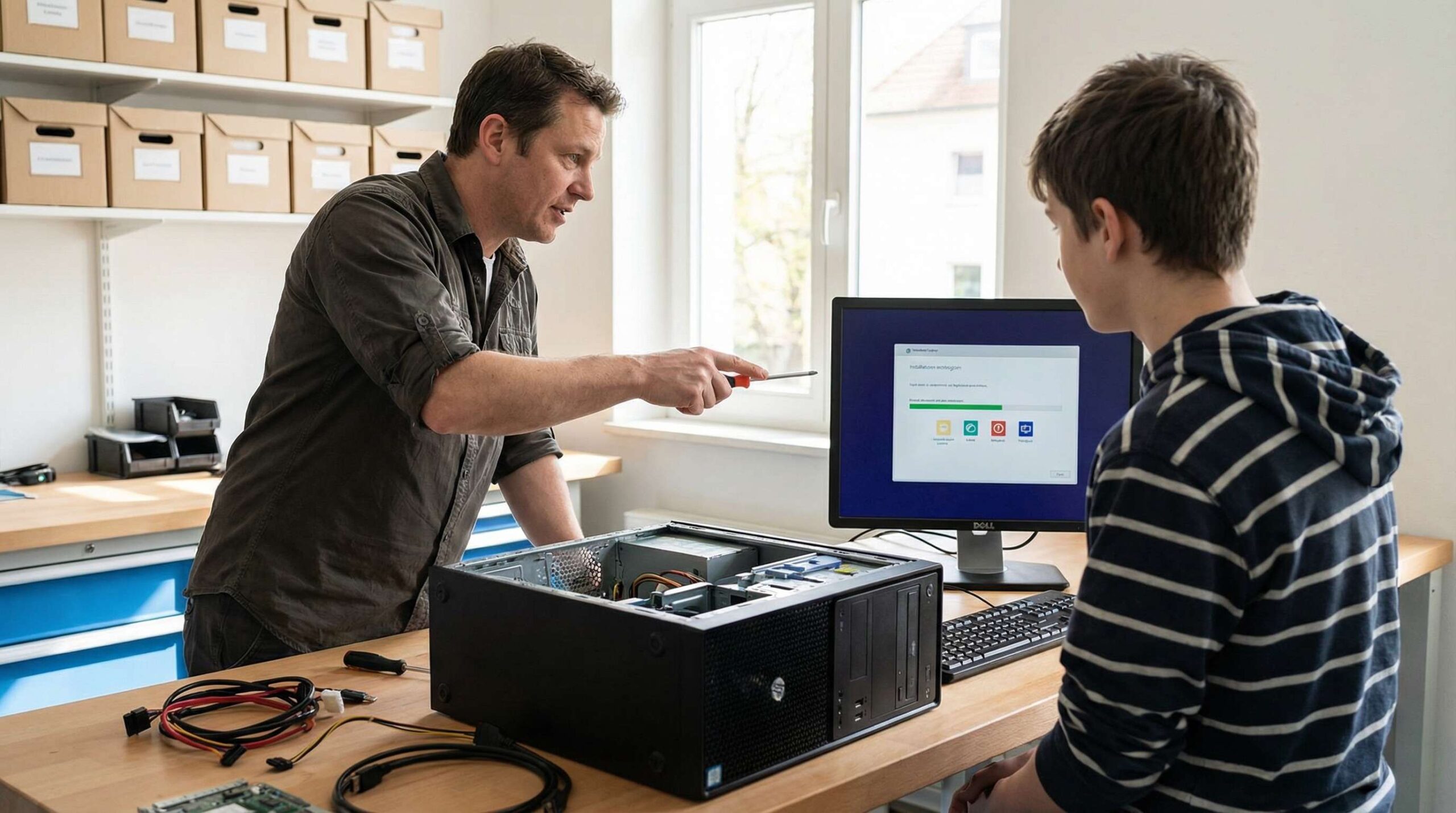
Windows installieren: Ablauf im Setup
Nach Auswahl von Laufwerk/Partition startet die Kopie von Dateien sowie mehrere automatisierte Neustarts. Lade den USB-Stick erst ab, wenn Windows zum ersten Mal in die OOBE (Ersteinrichtung) bootet.
OOBE: Ersteinrichtung
- Region, Tastaturlayout, Netzwerk/WLAN wählen.
- Mit Microsoft-Konto anmelden (empfohlen für digitale Lizenz, OneDrive, Store); lokales Konto ist möglich, bei Windows 11 Home aber nur mit Umwegen.
- Datenschutz‑ und Geräte‑Einstellungen festlegen.
Aktivierung
Die Aktivierung erfolgt automatisch per digitaler Lizenz, sobald Du online bist und Dich ggf. anmeldest. Ansonsten gib den 25‑stelligen Key ein oder füge ihn später in den Einstellungen unter „Aktivierung“ hinzu [3].
Erste Schritte nach dem Setup
Treiber und Windows Update
- Netzwerk‑Treiber zuerst, falls Windows keinen passenden mitbringt – damit erreichst Du Windows Update.
- Chipset/INF vom Mainboard‑Hersteller, anschließend GPU‑Treiber (NVIDIA/AMD/Intel).
- Windows Update mehrfach ausführen, Neustarts einplanen, bis keine Updates mehr ausstehen.
Treiber-Backup zurückspielen (optional)
Wenn Du vorher die Treiber exportiert hast, kannst Du diese gezielt installieren. Export/Import eignen sich besonders für Geräte mit Legacy‑Hardware.
Vorheriger Export (Beispiel):
dism /online /export-driver /destination:D:\Treiber-Backup
Weitere Details in den Microsoft-Dokumenten zur Treiberverwaltung mit DISM/PowerShell [5].
Wiederherstellung/Installation mit pnputil:
pnputil /add-driver "D:\Treiber-Backup\*.inf" /subdirs /install
Syntax und Optionen: pnputil‑Dokumentation [6].
Sicherheit und Härtung nach dem Neuaufsetzen
- Windows-Sicherheit (Defender): Prüfe, dass Virenschutz, Firewall und SmartScreen aktiv sind. Führe nach der Installation einen vollständigen Scan durch.
- UAC (Benutzerkontensteuerung): Nicht absenken; schützt vor ungewollten Systemänderungen.
- App-Berechtigungen prüfen: Kamera, Mikrofon, Standort nur freigeben, wenn nötig.
- BitLocker/Device Encryption: Systemlaufwerk verschlüsseln, Wiederherstellungsschlüssel sicher außerhalb des PCs ablegen (Microsoft‑Konto, Passwortmanager, Papierkopie) [7].
- Schnellstart (Windows‑Funktion) abwägen: Für Dual‑Boot‑Szenarien ggf. deaktivieren, um Dateisystem‑Konflikte zu vermeiden.
- Treiber nur aus vertrauenswürdigen Quellen: Bevorzugt Herstellerseiten oder Windows Update.
BitLocker‑Sonderfälle beim Neuaufsetzen
Ist das Systemlaufwerk verschlüsselt, entschlüssle es vor dem Neuaufsetzen, falls möglich. Alternativ deaktiviere temporär die Schutzmechanismen und sichere den Wiederherstellungsschlüssel. Einige Befehle:
manage-bde -status C:
manage-bde -protectors -disable C:
manage-bde -off C:
Wenn Du im Setup festhängst (z. B. kein Zugriff auf verschlüsseltes Laufwerk), nutze Shift+F10 → Eingabeaufforderung → diskpart, um das Laufwerk gezielt zu bereinigen (siehe oben). Offizielle BitLocker‑Tools sind dokumentiert [7].
Programme schnell neu installieren (winget)
Der Windows Package Manager winget installiert gängige Desktop‑Apps automatisiert. Lege Dir vor dem Neuaufsetzen eine Exportliste an und spiele sie nachher wieder ein [10].
Vorher (auf dem alten System):
winget export --output C:\Temp\apps.json
Nachher (auf dem neuen System):
winget import --import-file C:\Temp\apps.json --accept-source-agreements --accept-package-agreements
Alternativ installierst Du gezielt Pakete, z. B.:
winget install Microsoft.PowerToys Mozilla.Firefox VideoLAN.VLC Discord.Discord
Leistungs- und Energieeinstellungen
- Energieprofil: „Ausbalanciert“ ist oft sinnvoll, „Höchstleistung“ nur bei Bedarf (z. B. Rendering, Benchmarks).
- Schnellstart (Hybrid Shutdown): Für Dual‑Boot‑Setups deaktivieren, um Dateisystem-Sperren zu vermeiden. Systemsteuerung → Energieoptionen → „Auswählen, was beim Drücken des Netzschalters geschehen soll“ → Schnellstart deaktivieren.
- Speicheroptimierung: SSDs werden automatisch getrimmt. Prüfe „Laufwerke optimieren“ in Windows regelmäßig.
- Autostarts aufräumen: Task‑Manager → Autostart. Nur Nötiges aktiv lassen.
Fehlerbehebung: typische Stolpersteine und Lösungen
USB bootet nicht
- UEFI/Legacy‑Modus stimmt nicht mit Partitionsschema des Sticks überein (UEFI ↔ GPT, Legacy ↔ MBR). Passe mit Rufus an [4].
- Secure Boot blockiert das Medium (selten bei offiziellen ISOs): testweise deaktivieren.
- Bootreihenfolge/Bootmenü (F12/Esc) prüfen.
Installation bricht ab oder findet keine Laufwerke
- Aktuelle NVMe/SATA‑Treiber nötig? Besorge sie vom Hersteller, binde sie im Setup ein (Treiber laden) oder installiere sie nachher via pnputil.
- Verdacht auf Datenträgerfehler: SMART prüfen, ggf. chkdsk und später Austausch erwägen.
Beschädigte Systemdateien (nach dem Aufsetzen oder beim In‑Place‑Repair)
Falls Du statt Clean Install ein In‑Place‑Repair nutzt oder nachträglich Probleme auftauchen, helfen SFC/DISM:
sfc /scannow
DISM /Online /Cleanup-Image /RestoreHealth
Hintergrund: DISM repariert Komponentenstore und Systemabbild, SFC ersetzt beschädigte Systemdateien [9].
Windows lässt sich nicht aktivieren
- Sicherstellen, dass Du mit dem korrekten Microsoft‑Konto angemeldet bist (digitale Lizenz) [3].
- Produktkey prüfen oder Aktivierungsproblembehandlung (Einstellungen → System → Aktivierung).
- Bei größerem Hardwaretausch ggf. Lizenzübertragung/Telefonaktivierung nötig.
UEFI/Partitionen „verstellt“
Wenn Du versehentlich MBR statt GPT hast (oder umgekehrt), kannst Du mit Bordmitteln konvertieren (Achtung: Backup!). Im Live‑Betrieb existiert mbr2gpt; im Setup nutzt Du diskpart (siehe oben). Für Windows 10/11 auf UEFI‑Systemen ist GPT der empfohlene Standard.
Reset vs. Clean Install: Was passt besser?
Windows bringt mit „Diesen PC zurücksetzen“ eine eingebaute Funktion mit, die ohne separates Medium eine Neuinstallation „aus dem Betriebssystem heraus“ ermöglicht. Zwei Modi sind interessant: Lokale Neuinstallation und Cloud-Download [8].
| Aspekt | Reset: Lokale Neuinstallation | Reset: Cloud-Download | Clean Install (USB) |
|---|---|---|---|
| Internet nötig | Nein | Ja | Nur zum Download des Mediums |
| Quellbasis | Lokale Systemdateien | Frisches Image von Microsoft | Frisches Image vom USB |
| Gründlichkeit | Gut | Sehr gut | Maximal |
| Flexibilität (Partitionen/Boot) | Gering | Gering | Hoch (vollständige Kontrolle) |
Wenn Du schnell zum Ziel willst und keine Boot/Partitionsthemen ändern musst, ist der Reset (Cloud) gut. Wenn Du ein absolut sauberes Ergebnis willst – insbesondere nach Malware oder bei neuen Laufwerken – ist die Clean Install mit USB vorzuziehen.
Automatisierung und sinnvolle Qualitäts‑Routine
- Winget‑Import für Standardprogramme (siehe oben) [10].
- Konfigurations‑Snippets sammeln: PowerShell‑Skripte für Dienste, Features, Registry‑Tweaks, lokale Gruppenrichtlinien.
- Treiber-Backup pflegen, um nachfolgenden Reinstalls Zeit zu sparen [5], [6].
- BitLocker/Keys sauber dokumentieren und redundant sichern [7].
Praxisnahe Kurz-Checkliste (zum Abhaken)
- [ ] Daten gesichert (extern +, falls möglich, Cloud)
- [ ] Keys/Lizenzen notiert (Windows, Office, Spezialsoftware)
- [ ] Treiberpaket vorbereitet (Chipset, LAN/WLAN, GPU)
- [ ] Installations‑USB erstellt (Media Creation Tool oder Rufus)
- [ ] UEFI/BIOS geprüft (USB Boot, UEFI aktiv, Secure Boot bei Bedarf)
- [ ] Im Setup: Ziel‑SSD ausgewählt, alte Partitionen entfernt, neu angelegt
- [ ] Windows installiert, Aktivierung geprüft
- [ ] Windows Update ausgeführt, Treiber installiert
- [ ] Sicherheit gehärtet (Defender, Firewall, UAC, SmartScreen, BitLocker)
- [ ] Apps automatisiert mit winget installiert
Fazit
Ein PC neu aufsetzen ist kein Hexenwerk – wenn Du sauber vorbereitest und systematisch vorgehst. Sichere Deine Daten, beschaffe Treiber, erstelle ein verlässliches Installationsmedium und arbeite im Setup konsequent: Laufwerk eindeutig erkennen, alte Partitionen entfernen, GPT/UEFI nutzen, Installation durchziehen. Nach dem ersten Boot schließen Windows Update und passende Treiber die Basisarbeit ab; anschließend härtest Du das System mit Defender, UAC, SmartScreen und, sofern sinnvoll, BitLocker. Mit winget automatisierst Du die Programminstallation, sodass Du in wenigen Stunden von einem belasteten Alt-System auf einen performanten, sicheren und aufgeräumten Rechner umgestellt hast. So holst Du aus Windows 10/11 zuverlässig die Stabilität, Sicherheit und Geschwindigkeit heraus, für die ein Clean Install steht.
FAQ: Häufige Fragen zum Neuaufsetzen
Wie oft sollte ich meinen PC neu aufsetzen?
So selten wie möglich, so oft wie nötig. Bei gravierenden Problemen, hartnäckiger Malware, großen Hardwarewechseln oder wenn Du deutlich spürst, dass Optimierungen nicht mehr greifen. Viele Systeme laufen jahrelang stabil ohne Neuaufsetzen.
Reicht „Diesen PC zurücksetzen“ statt USB‑Clean‑Install?
Für viele Fälle ja – besonders der Cloud‑Download liefert ein frisches Image [8]. Willst Du jedoch Partitionen neu anlegen, Dual‑Boot bereinigen oder nach Malware kompromisslos neu starten, ist die USB‑Clean‑Install robuster.
Was ist mit meinen Programmen und Einstellungen?
Programme musst Du neu installieren. Nutze winget‑Export/Import, um Zeit zu sparen [10]. Einstellungen selektiv aus Backups wiederherstellen, aber vermeide das Rückspielen alter, fehlerhafter Konfigurationsreste.
Kann ich während der Installation Secure Boot aktiviert lassen?
In der Regel ja, vor allem mit offiziellen Installationsmedien. Nur wenn das Medium nicht bootet, Secure Boot temporär deaktivieren – danach wieder aktivieren.
MBR oder GPT – was ist richtig?
Für moderne Systeme mit UEFI ist GPT klar empfohlen. MBR nur für Alt‑Hardware/Legacy‑Boot.
Was, wenn Windows nach Hardwaretausch nicht aktiviert?
Melde Dich mit Deinem Microsoft‑Konto an, prüfe die digitale Lizenz und nutze die Problembehandlung. In einigen Fällen brauchst Du den Key erneut oder musst telefonisch aktivieren [3].
Wie sichere ich Treiber vor dem Neuaufsetzen?
Exportiere sie per DISM/PowerShell und spiele sie mit pnputil wieder ein [5], [6].
BitLocker ist aktiv – was muss ich beachten?
Sichere Deinen Wiederherstellungsschlüssel außerhalb des PCs. Schalte BitLocker vor der Neuinstallation aus oder deaktiviere temporär die Schutzmechanismen. Im Notfall kannst Du das Laufwerk im Setup mit diskpart bereinigen [7].
Welche Größe braucht der Installations‑USB?
Mindestens 8 GB. Verwende ein zuverlässiges, nicht fehlerhaftes Medium.
Wie gehe ich vor, wenn der USB‑Stick nicht bootet?
Prüfe UEFI/Legacy‑Modus, Secure Boot, Bootreihenfolge und erstelle den Stick ggf. neu (mit Rufus, korrektem Partitionsschema) [4].