

Diese hp image assistant Anleitung zeigt Dir Schritt für Schritt, wie Du HP Image Assistant (HPIA) auf HP Business-PCs installierst, konfigurierst und im Alltag effizient einsetzt. Du lernst, wie Du Systemanalysen startest, Treiber, BIOS und Firmware sicher aktualisierst, Treiberpakete für Deployments baust, ein Offline-Repository einrichtest, die Befehlszeile für Automatisierung nutzt und typische Fehler pragmatisch behebst. Der Fokus liegt auf praxisnahen Workflows für Einzelgeräte bis hin zu skalierbaren Enterprise-Rollouts.
Was HP Image Assistant ist und wann Du es einsetzen solltest
HP Image Assistant ist ein kostenloses Windows-Tool für HP Business-Clients (Elite, Pro, Z Workstations), das Dein Gerät oder Deine Referenz-Images analysiert, Abweichungen zu HP-Referenzen erkennt und Dir konkrete, getestete Updates für BIOS, Firmware, Treiber, HP-Software, UWP-Apps und teilweise Dock-Firmware vorschlägt. Damit reduzierst Du manuelle Recherche, vermeidest Treiber-Wildwuchs und hältst Deine Flotte sicher und konsistent.
- Ziel: Schnelle Qualitäts- und Sicherheitsverbesserung durch geprüfte HP-SoftPaqs (Treiber/BIOS/Tools) – einzeln oder in Serie.
- Analyse-Modus: Vergleicht Ist-Zustand Deines Systems oder Deines Ziel-Images mit HP-Referenz oder einer eigenen Referenz-XML.
- Empfehlungen: Liefert nach Kategorien priorisierte Updates (kritisch, empfohlen, Routine) inkl. Download und Installation.
- Automatisierung: Vollständig skriptbar via Befehlszeile; ideal für SCCM/ConfigMgr, Intune/Win32-Apps, MDT oder eigene PowerShell.
- Offline-Betrieb: Mit lokalem SoftPaq-Repository arbeitest Du auch ohne Internet und schonst die WAN-Bandbreite.
- Dokumentation: Exportiert Befunde und Inventar als CSV; erzeugt Berichte für Audits und Change-Management.
Merke: HPIA ist für Business-Modelle optimiert. Consumer-Geräte (z. B. Pavilion) oder sehr alte Plattformen werden häufig nicht (voll) unterstützt.
Systemvoraussetzungen und unterstützte Plattformen
HPIA läuft auf Windows 10 und Windows 11 auf HP Business-PCs. Unterstützung hängt von Modell, OS-Version und Architektur ab. Prüfe vor dem Rollout die Modell-/OS-Matrix – insbesondere für Windows 11 auf älteren Generationen. Administratorrechte sind für Installation und BIOS-/Firmware-Änderungen erforderlich.
| Bereich | Erwartung/Anforderung | Hinweis |
|---|---|---|
| Hardware | HP Elite/Pro/Z Workstations | Modellabhängige OS-Supportmatrix beachten |
| OS | Windows 10, Windows 11 (64-Bit) | Editionen und Versionen je Modell geprüft einsetzen |
| .NET | .NET Framework ab 4.5 | Für GUI und Teile der Logik erforderlich |
| Rechte | Administrator | Für Installation, BIOS/Firmware/Kernel-nahe Aktionen nötig |
| Netzwerk | Internet oder Offline-Repository | Proxy-Authentifizierung in Unternehmen einplanen |
Praxis: Manche älteren Modelle (z. B. EliteDesk G3-Generationen) sind nicht für Windows 11 freigegeben. HPIA weist dann auf „nicht unterstütztes OS“ hin.

Download und Installation
Du hast zwei bewährte Wege: klassisch per SoftPaq-Installer oder modern per HP Client Management Script Library (CMSL) über PowerShell. Nimm die CMSL-Variante für wiederholte, automatisierte Bereitstellungen.
Methode A: Direkt per SoftPaq (GUI)
- Besuche das HP Client Management Portal (HP Download Library) und lade den aktuellen SoftPaq für HP Image Assistant.
- Starte den SoftPaq mit Adminrechten und extrahiere/installe die Dateien in ein lokales Verzeichnis (z. B. C:\SWSetup\HPIA).
- Führe HPImageAssistant.exe als Administrator aus.
Methode B: Per HP Client Management Script Library (PowerShell)
Öffne PowerShell als Administrator und installiere/aktualisiere HPIA automatisiert.
# CMSL installieren (falls nicht vorhanden)
Install-Module -Name HPCMSL -Scope AllUsers -Force

# HPIA installieren/aktualisieren
Install-HPImageAssistant
| Methode | Vorteile | Einsatz |
|---|---|---|
| SoftPaq (GUI) | Schnell, ohne PowerShell-Kenntnisse | Einzelgerät, ad-hoc |
| CMSL (PowerShell) | Automatisierbar, versionstreu, massentauglich | Enterprise, wiederkehrende Rollouts |
Erster Start: Sprache, Ziel- und Referenzabbild
Starte HPIA mit Rechtsklick „Als Administrator ausführen“. Stelle unter Sprachen Deine gewünschte UI-Sprache ein.
Für eine Analyse definierst Du zwei Seiten:
- Zielabbild: Oft „<Dieser Computer>“. Alternativ lädst Du eine zuvor erfasste XML-Konfiguration.
- Referenzabbild: Entweder „<Von HP.com>“ (modell-/OS-genaue HP-Referenz) oder Deine eigene Referenz-XML (z. B. Dein goldenes Image).
Empfehlung: Für verlässliche, reproduzierbare Vergleiche arbeite mit einer gepflegten, eigenen Referenz-XML, die Du nach jedem Maintenance-Fenster aktualisierst.
Analyse durchführen und Updates anwenden
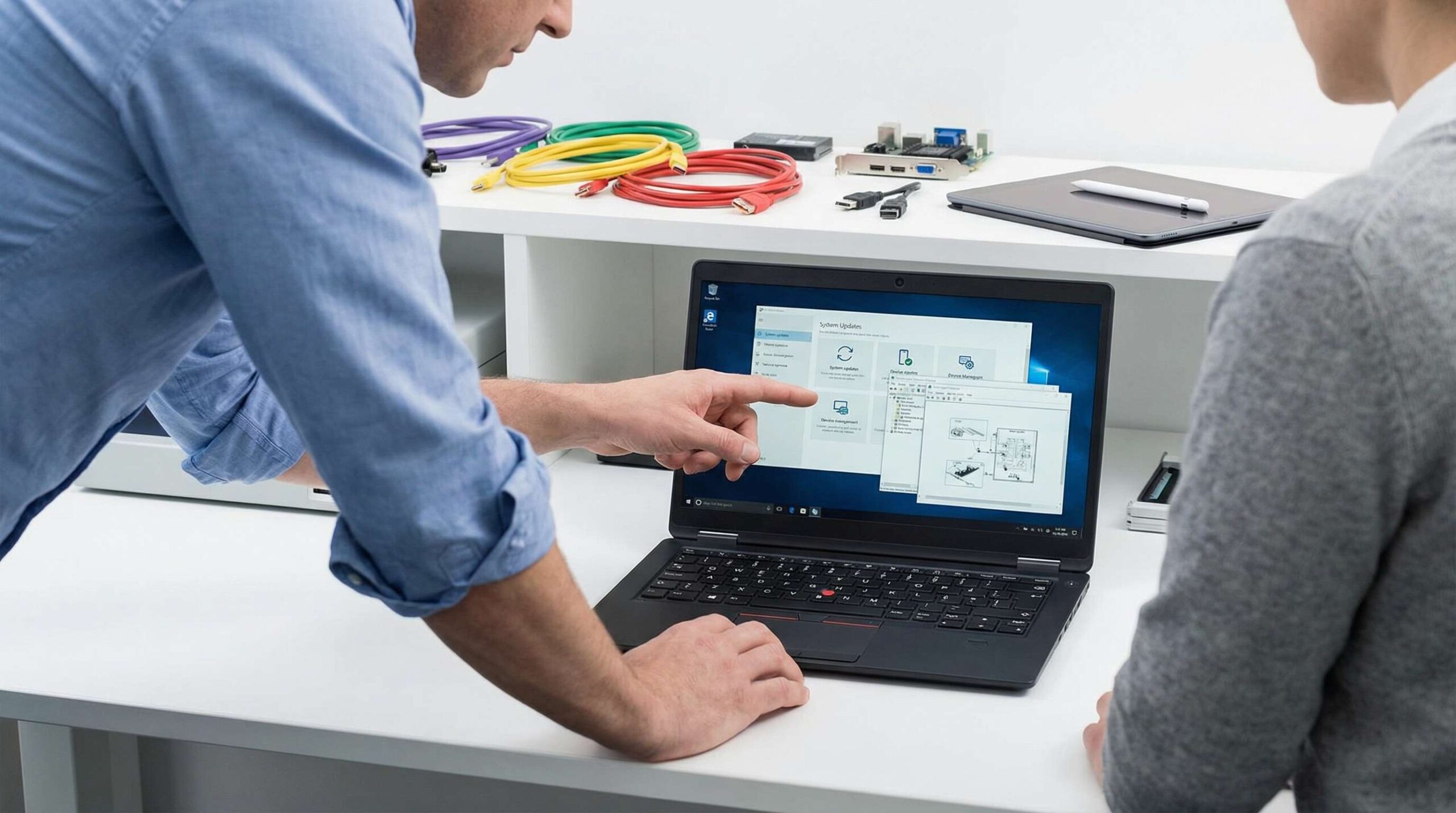
Klicke auf Analysieren. HPIA inventarisiert Treiber, BIOS, Firmware, HP-Software, UWP-Komponenten und ordnet sie HP-Referenzen zu. Anschließend siehst Du auf der Registerkarte „Empfehlungen“ alle gefundenen Abweichungen – übersichtlich nach Kategorie und Kritikalität sortiert.
Zum Anwenden wählst Du die gewünschten Komponenten und klickst auf Herunterladen. Der Dialog „Lösungen herunterladen“ bietet Dir mehrere Optionen:
- Nur herunterladen: SoftPaqs werden in Deinen Zielordner gespeichert (z. B. für spätere, manuelle Verarbeitung).
- Herunterladen und extrahieren: Praktisch, wenn Du den Inhalt inspizieren oder in Build-Prozesse einbinden willst.
- Herunterladen, extrahieren und installieren: Vollautomatischer Flow – ideal für einzelne Geräte oder kleine Batches.
Beachte, dass große BIOS-/Firmware-SoftPaqs Zeit benötigen und ggf. einen Neustart auslösen. Plane dies in Wartungsfenstern oder steuere Reboots über Deine Management-Plattform.
Komponentenkategorien verstehen
Über das Dropdown „Komponenten zum Herunterladen/Anwenden auswählen“ triffst Du eine granulare Vorauswahl. Das erleichtert die Governance – etwa wenn Sicherheitsfixes bevorzugt und Routine-Updates zurückgestellt werden.
| Auswahl | Bedeutung | Typischer Einsatz |
|---|---|---|
| Alle | Wählt alle vorgeschlagenen SoftPaqs | Neuaufbau, Referenz-Image-Refresh |
| Keiner | Leere Auswahl (manuelle Feinauswahl) | Feinsteuerung durch Admin |
| Ersetzt | Nur Pakete, die ältere Versionen ablösen | Technische Schuld abbauen |
| Kritisch | Sicherheits- und Stabilitätsfixes mit hoher Priorität | Schnelle Security-Compliance |
| Empfohlen | Von HP empfohlene, qualitätsrelevante Updates | Regelmäßige Pflegefenster |
| Routine | Geringere Priorität, Funktions-/Kompatibilitätsupdates | Spätere Wellen/Ringe |
| INF-Installation unterstützt | Filtert auf Treiber mit INF-Installationsweg | Treiber-Only-Szenarien |
| Unbeaufsichtigte Installation | Filtert auf silent-fähige SoftPaqs | Automatisierte, störungsfreie Rollouts |
Treiberpakete erstellen (ZIP/CAB/ISO/WIM)
Über „Treiberpaket erstellen“ findest und lädst Du modell- und OS-spezifische Treiber-SoftPaqs und bündelst sie in ein einheitliches Paket. Das ist perfekt für Build-Pipelines oder für die Integration in Deployment-Tools.
- Wähle das Ziel-OS (z. B. Windows 11 22H2/23H2) und das HP-Modell.
- Analysiere die verfügbaren Treiber und wähle die gewünschten Komponenten.
- Erzeuge ein Paket in Deinem Wunschformat.
| Format | Verwendung | Besonderheiten |
|---|---|---|
| ZIP | Universeller Transport, Intune/Win32-Quellen | Einfach zu handhaben; breite Tool-Unterstützung |
| CAB | DISM-Integration, Treiberinjektion | Ideal für Treiberstapel in WIMs |
| ISO | Offline-Builds, Wechseldatenträger | Montierbar; gut für Lab-Setups |
| WIM | Image-basierte Deployments | Erfordert Adminrechte; nicht auf Netzlaufwerken erstellen |
Tipp: Erzeuge für häufige Modelle „Baseline“-Treiberpakete. Das spart Zeit bei Neuinstallationen und reduziert Variantenvielfalt.
Proxy, parallele Downloads und weitere Einstellungen
Unter „Tools“ konfigurierst Du Proxys, Sprache, Download-Threads und weitere Parameter. In Enterprise-Netzen sind korrekte Proxy-Settings entscheidend, damit HPIA HP-Referenzen und SoftPaqs erreicht.
- Proxy-Arten: Basis (User/Pass), Negotiated (Domänen-SSO), NTLM/Kerberos.
- Credential-Kontext: Starte HPIA mit dem Konto, das auch die Proxy-Freigabe besitzt (häufig der lokale oder domänenbasierte Administrator).
- Threads: Passe die Anzahl paralleler Downloads an Bandbreite und Serverlast an.
Hinweis: Bei erhöhten Rechten über „Run as Administrator“ kann der Token anders sein als der interaktive Benutzer. Prüfe, ob der Proxy in diesem Kontext authentifiziert.
Befehlszeile und Automatisierung
Die CLI ist das Herzstück für skalierbare, unbeaufsichtigte Abläufe. Hier einige praxiserprobte Beispiele.
Schnelle Komplettkur: Analysieren und installieren
HPImageAssistant.exe ^
  /Operation:Analyze ^
  /Action:Install ^
  /Selection:All ^
  /Silent ^
  /ReportFolder:C:\HPIA\Reports ^
  /SoftpaqDownloadFolder:C:\HPIA\SoftPaqs
Nur Treiber und Software, ohne BIOS/Firmware
HPImageAssistant.exe ^
  /Operation:Analyze ^
  /Action:Install ^
  /Category:Drivers,Software ^
  /Silent
Offline-Repository nutzen
HPImageAssistant.exe ^
  /Operation:Analyze ^
  /Action:Install ^
  /Offlinemode:\\Server\Share\HPRepository ^
  /Silent
Mehr Details bei Fehlersuche
HPImageAssistant.exe /Operation:Analyze /Action:Install /Debug /ReportFolder:C:\HPIA\Logs
| Schalter | Wirkung | Typischer Einsatz |
|---|---|---|
| /Operation:Analyze | Starte System-/Image-Analyse | Immer am Anfang |
| /Action:Install | Installiere ausgewählte Empfehlungen | Unbeaufsichtigte Updates |
| /Selection:All | Wählt alle gefundenen Pakete | Komplettabgleich |
| /Category:Drivers,Software | Filtert nach Kategorien | Feinsteuerung, Risiko reduzieren |
| /SoftpaqDownloadFolder:<Pfad> | Lokaler Cache für SoftPaqs | Wiederverwendung, Debug |
| /ReportFolder:<Pfad> | Ablage für Berichte/Logs | Audit, Compliance |
| /Offlinemode:<Pfad/Share> | Beziehe Pakete aus Offline-Repository | WAN-Schonung, isolierte Netze |
| /Silent | Unbeaufsichtigt (keine UI) | Intune/SCCM/TS |
| /Debug | Erweitertes Logging | Fehleranalyse |
Wichtig: Nicht jedes SoftPaq ist zu 100% silent-fähig. Im Fehlerfall identifiziert das Log das betroffene Paket – ggf. gesondert behandeln.
Offline-Repository: Bandbreite sparen, Geschwindigkeit gewinnen
Ein lokales Repository ist die beste Strategie für große oder verteilte Umgebungen. Du lädst die passenden SoftPaqs zentral, validierst sie und verteilst sie per Dateifreigabe, DFS, ConfigMgr oder CDN.
Repository mit CMSL erstellen (Beispiel)
# Modelle/OS definieren
$Models = @("HP EliteBook 840 G10","HP EliteDesk 800 G6")
$OS = "Win11-23H2"
$Repo = "\\Server\Share\HPRepository"

# Repository-Struktur anlegen
New-Item -ItemType Directory -Path $Repo -Force | Out-Null

# Für jedes Modell die relevanten SoftPaqs ziehen
foreach ($m in $Models) {
  Get-HPDeviceDetails -Like $m | ForEach-Object {
    Get-HPDriverPack -Model $_.SystemSKU -Os $OS -Download -Destination $Repo
  }
}

# Optional: BIOS/Firmware hinzufügen
Get-HPBIOSUpdates -Os $OS -Download -Destination $Repo
Get-HPFirmwareUpdates -Os $OS -Download -Destination $Repo
- Ablage: Strukturiere nach Hersteller/Modell/OS-Version, um Verwechslungen zu vermeiden.
- Pflege: Synchronisiere das Repository regelmäßig, z. B. monatlich; entferne veraltete Pakete kontrolliert.
- Sicherheit: Prüfe signierte Pakete; beschränke Schreibrechte auf das Build-/Packaging-Team.
Praxis-Workflows für kleine und große Umgebungen
Workflow 1: Einzelgerät im IT-Support
- Starte HPIA, wähle „<Dieser Computer>“ und Referenz „<Von HP.com>“.
- Analysiere, wähle „Kritisch“ und „Empfohlen“ aus, installiere.
- Dokumentiere das Ergebnis, exportiere CSV für das Ticket.
Workflow 2: Referenz-Image-Refresh im Build-Team
- Boot ins Techniker-Image, installiere HPIA (oder nutze portable Variante vom Build-Share).
- Analysiere das Golden Image gegen eigene Referenz-XML.
- Erzeuge Treiberpakete (ZIP/CAB) und injiziere sie via DISM; BIOS nur gezielt.
- Erfasse neue Referenz-XML, archiviere zusammen mit Build-Artefakten.
Workflow 3: Enterprise-Rollout mit ConfigMgr oder Intune
- ConfigMgr: Erstelle eine Anwendung/Package, cache SoftPaqs im Content, führe HPIA mit /Silent, /ReportFolder und ggf. /Offlinemode aus. Detection Rules auf Versions-Registry oder Datei-Builds.
- Intune: Verpacke HPIA und ein kurzes PS-Skript als Win32-App (IntuneWin), Command-Line silent, Detection via Registry oder Datei. Reboot-Verhalten steuern (z. B. Nutzerhinweis, Wartungsfenster).
Best Practice: Rollouts in Ringen: Pilot (IT), Early Adopters, breite Welle. So erkennst Du Auswirkungen früh und verhinderst Flottenprobleme.
Troubleshooting: typische Stolpersteine schnell lösen
- „Diese Windows-Version wird für dieses Produkt nicht unterstützt“: Modell/OS-Matrix prüfen; ggf. auf unterstützte Windows-Version wechseln oder Modell aktualisieren.
- BIOS-Update wird nicht angewendet: Prüfe, ob BIOS-Passwort gesetzt ist; führe Update separat mit passendem Schalter/Tool aus; Logs ansehen; Reboot-Bedingungen beachten.
- Fehlende Internetverbindung trotz Proxy: Proxy-Creds im Admin-Kontext hinterlegen; NTLM/Kerberos testen; Firewall/SSL-Inspection prüfen.
- Beschädigte Referenz-XML („Unexpected end of file“): Neue XML vom funktionierenden Referenzsystem erzeugen; Datei-Übertragungsfehler ausschließen.
- Silent-Installationsfehler bei einzelnen SoftPaqs: Log analysieren, Paket isoliert testen; alternative Version oder manueller Installationsweg.
Tipp: Aktiviere /Debug und sammle Berichte zentral. So identifizierst Du Muster über viele Geräte hinweg (z. B. spezifische Dock-Firmware-Probleme).
Reporting und Export
Alle Übersichten (Treiber, Software, QFEs, Firmware, BIOS-Settings) lassen sich per CSV exportieren. Das ist hilfreich für Audits, Compliance-Nachweise und das Erstellen von Abweichungslisten im Change Advisory Board.
- CSV-Exports: In Excel oder Power BI auswerten – etwa um Modelle mit veralteten WLAN-Treibern zu finden.
- ReportFolder: Halte Berichte pro Welle/Monat getrennt, damit Du Rollbacks/Drift nachvollziehen kannst.
Sicherheit und Advisories
Die Sicherheitsübersicht zeigt Dir auf einen Blick Firewall-Status, AV/AS-Status und ob ein BIOS-Setup-Passwort existiert. Die „Advisories“-Sektion listet Kundenhinweise, PCNs und Security Bulletins, die für Dein Ziel-Image relevant sind. So erkennst Du kritische Themen zeitnah.
Vorsicht bei BIOS: Plane BIOS-Updates bewusst. Prüfe Abhängigkeiten (Intel ME, Dock-Firmware), sichere BitLocker-Keys, und informiere Nutzer über Neustarts.
Best Practices für nachhaltige Qualität
- Monatliche Pflegefenster: Führe HPIA auf Referenzsystemen aus, aktualisiere die Referenz-XML und rolle geprüfte Pakete in Ringen aus.
- Kategorien nutzen: Zuerst „Kritisch“, dann „Empfohlen“, später „Routine“. Minimiert Risiko und ungeplante Nebeneffekte.
- Offline-Repository pflegen: Versioniere, dokumentiere Veränderungen, entferne Altlasten kontrolliert.
- Automatisierung mit Logs: CLI + /Silent + /ReportFolder + /SoftpaqDownloadFolder. Ein zentrales Log-Archiv erleichtert Support und KPIs.
- Dokumentation: Entscheidungen zu BIOS-/Firmware-Ständen schriftlich festhalten; erleichtert Audits und Onboarding im Team.
Fazit
HP Image Assistant bringt Ordnung und Tempo in die Wartung von HP Business-PCs. Du analysierst live oder referenzbasiert, wendest geprüfte SoftPaqs zielgerichtet an, baust Treiberpakete für Deployments, automatisierst mit klaren CLI-Schaltern und bleibst dank Offline-Repository unabhängig vom Internet. In Kombination mit disziplinierten Best Practices – ringbasierten Rollouts, regelmäßigen Referenz-Refreshes und sauberer Dokumentation – erreichst Du eine robuste, sichere und einheitliche Client-Landschaft. Diese hp image assistant Anleitung liefert Dir dafür die nötigen Bausteine: von der Installation über die Konfiguration bis zur Skalierung im Enterprise.
FAQ
Ist HP Image Assistant kostenlos?
Ja. HPIA ist ein kostenfreies Tool von HP für Business-Clients und darf in Unternehmen breit eingesetzt werden.
Welche Geräte unterstützt HPIA?
Primär HP Elite-, Pro- und Z-Workstation-Modelle. Consumer-Geräte sind in der Regel nicht oder nur eingeschränkt unterstützt.
Funktioniert HPIA mit Windows 11?
Ja, sofern das jeweilige HP-Modell für die eingesetzte Windows-11-Version freigegeben ist. Prüfe die Modell-/OS-Matrix vor dem Rollout.
Kann ich HPIA unbeaufsichtigt ausführen?
Ja. Nutze die CLI mit /Silent, /ReportFolder und optional /Offlinemode. So integrierst Du HPIA in SCCM/ConfigMgr, Intune oder eigene Skripte.
Wie richte ich ein Offline-Repository ein?
Mit der HP Client Management Script Library (CMSL) lädst Du modell- und OS-spezifische SoftPaqs in eine Dateifreigabe. Danach rufst Du HPIA mit /Offlinemode auf.
Wie gehe ich mit BIOS-Updates um?
Gezielt und geplant. Prüfe Abhängigkeiten, sichere BitLocker-Schlüssel, erlaube Neustarts nur in Wartungsfenstern und dokumentiere die Änderungen.
Wo finde ich Protokolle und Berichte?
Definiere Deinen Speicherort mit /ReportFolder. Für tiefere Analyse aktiviere /Debug. Exporte aus der GUI sind als CSV verfügbar.
Warum schlägt die Installation eines SoftPaqs im Silent-Modus fehl?
Nicht jedes SoftPaq ist vollständig silent-fähig. Prüfe die Logs, teste das Paket separat oder installiere eine alternative Version.
Worin unterscheidet sich HPIA von HP Support Assistant?
HPIA ist für IT-Pros in Business-Umgebungen konzipiert, mit Referenz-Image-Vergleich, CLI und Offline-Optionen. HP Support Assistant richtet sich eher an Endnutzer.
Kann ich eigene Referenz-XMLs verwenden?
Ja. Du kannst die Konfiguration eines bekannten „guten“ Systems erfassen und als Referenz für künftige Analysen und Wartungen nutzen.