
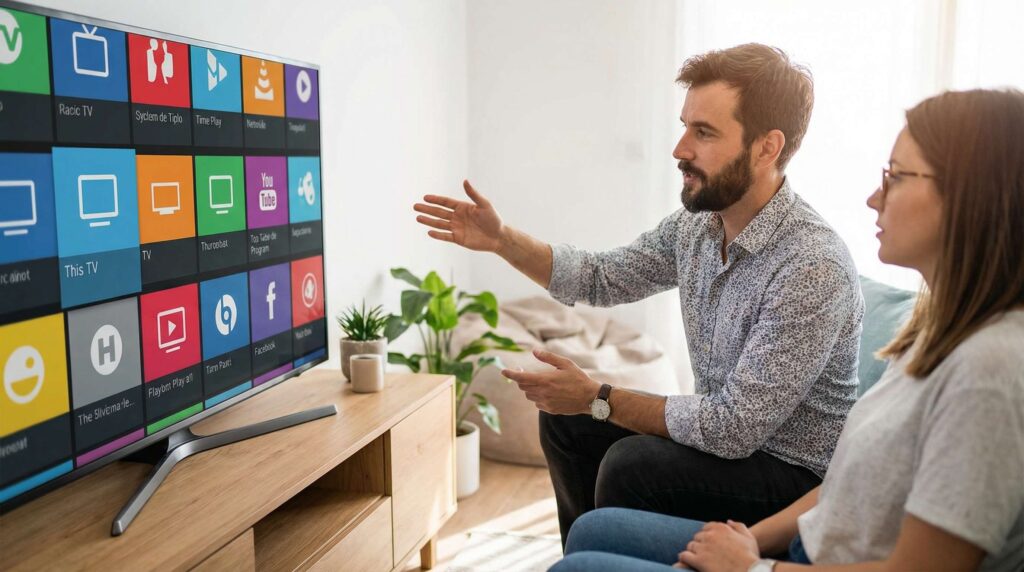
TiviMate ist ein moderner IPTV‑Player für Android TV und Fire OS. Er liefert keine Inhalte, sondern spielt Playlists deiner IPTV‑Anbieter ab, ordnet Sender sauber, zeigt EPG‑Daten und bringt Funktionen wie Aufnahme, Favoriten, Multi‑Playlist, Catch‑up und PiP/Multi‑View. Auf Fire TV installierst du TiviMate per Sideload und richtest ihn mit deiner M3U‑ oder Xtream‑Zugangsdaten ein. Hier bekommst du die komplette Schritt‑für‑Schritt‑Anleitung, sinnvolle Einstellungen, Profi‑Tipps, Fehlerbehebung und Sicherheits‑Hinweise – sachlich, klar und in der Praxis erprobt.
Wichtig: TiviMate stellt keine Streams oder Sender bereit. Du brauchst einen separaten legalen IPTV‑Anbieter (M3U/Xtream/Stalker). Prüfe immer die Rechtslage in deinem Land und nutze nur Inhalte, für die du die Rechte besitzt.
Was TiviMate ist – und was nicht
TiviMate ist ein IPTV‑Player mit Fokus auf TV‑Fernbedienungen und große Bildschirme. Er ersetzt keine Mediathek und ist kein “All‑in‑One‑Streamingdienst”. Du fügst eine oder mehrere Playlists hinzu, TiviMate organisiert sie in einer sehr guten TV‑UI mit EPG, Sendergruppen, Suchfunktion, Favoriten und optionaler Aufnahme. Die App ist nicht im Amazon Appstore verfügbar; auf Fire TV installierst du sie daher als APK (Sideload).
- Unterstützte Playlists: M3U (mit/ohne EPG), Xtream Codes (Server, Benutzername, Passwort), Stalker Portal.
- Unterstützte Geräte: Fire TV Stick/Cube (Fire OS), Android TV/Google TV.
- Versionen: Basisversion (gratis) und Premium (empfohlen für Aufnahmen, Multi‑Playlist, Backups, PiP u. a.).
Voraussetzungen und rechtlicher Hinweis
- Aktueller Fire TV Stick/Cube (möglichst Fire OS 7 oder neuer für beste Performance).
- Stabile Internetverbindung (mindestens 20 Mbit/s pro HD‑Stream; bei 4K deutlich mehr).
- Gültiger Zugang deines IPTV‑Providers (M3U‑URL, Xtream‑Zugang oder Portal‑URL).
- Optional: USB‑Speicher/OTG‑Adapter, wenn du Aufnahmen lokal sichern willst.
Hinweis: Viele Probleme (Pufferung, Catch‑up, EPG‑Lücken) liegen am Anbieter, nicht am Player. Wähle seriöse Provider und teste vorab.
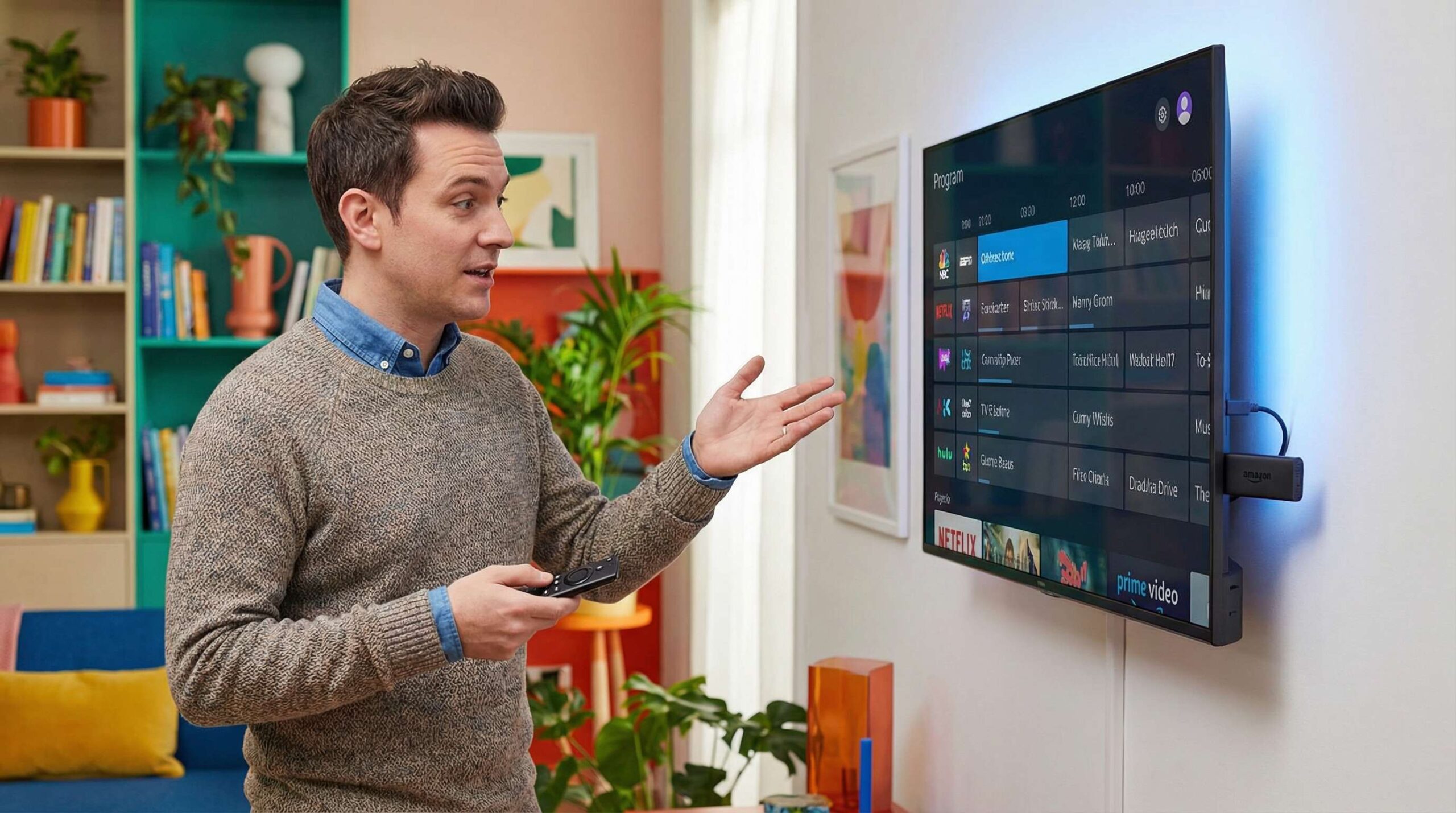
Installation auf Fire TV: Schritt für Schritt
1) Fire TV für Sideloading vorbereiten
- Öffne Einstellungen → Mein Fire TV → Info.
- Klicke 7‑mal auf den Gerätenamen, bis die Meldung “Du bist jetzt ein Entwickler” erscheint.
- Zurück zu Mein Fire TV → Entwickleroptionen → Apps aus unbekannten Quellen bzw. Unbekannte Apps installieren aktivieren (speziell für die App Downloader).
2) Downloader installieren und APK beziehen
- Öffne den Amazon Appstore auf dem Fire TV und installiere Downloader (orangefarbenes Icon).
- Starte Downloader, erlaube den Dateizugriff.
- Gib im URL‑Feld eine verifizierte Quelle der TiviMate‑APK ein. Häufig genutzt wird die TROYPOINT‑Toolbox (Shortcut‑Code 272483 in Downloader), über die du TiviMate bequem beziehen kannst.
- Nach dem Download auf Installieren klicken und die Installation bestätigen.
Tipp: Verlasse dich nur auf seriöse Quellen. Mache keine Logins auf dubiosen Seiten, die “TiviMate Premium” versprechen. Es gibt Fakes.
3) Erststart und Berechtigungen
- TiviMate starten, Nutzungsbedingungen akzeptieren.
- Speicherberechtigung erlauben (für Cache, Logos, optional Aufnahmen).
- Optional: Automatische App‑Updates via eigener Quelle pflegen oder regelmäßig manuell aktualisieren.
Ersteinrichtung: Playlist und EPG
Playlist hinzufügen
Du kannst mehrere Anbieter parallel einbinden. Gehe auf Add playlist und wähle das passende Format:
- M3U‑URL: Komplettlink deines Providers (inkl. Token/Parameter). Vorteil: schnell und weit verbreitet.
- Xtream Codes: Serveradresse, Benutzername, Passwort. Vorteil: oft stabiler, einfacheres EPG‑Matching.
- Stalker Portal: Portal‑URL und Zugangsdaten des Anbieters.
Nach dem Hinzufügen lädt TiviMate die Kanalgruppen, Sender und – falls verfügbar – EPG‑Zuordnungen. Prüfe, ob Gruppen sinnvoll sind und ob geografische Präfixe (z. B. “DE | …”) dich stören.
EPG konfigurieren
- EPG‑Quelle: Nutze bevorzugt die EPG‑Quelle deines Anbieters. Alternativ kannst du eine XML/ZIP‑EPG‑URL hinzufügen.
- Logo‑Zuordnung: Stelle die Logo‑Priorität auf “Logos aus EPG bevorzugen”, wenn dein EPG gute Logos liefert.
- Speicheroptimierung: Reduziere die Anzahl der lokal gespeicherten EPG‑Tage (z. B. 1 Tag), wenn du kein langes Archiv brauchst.
- Update‑Intervall: 4‑Stunden‑Rhythmus ist praxistauglich. “Beim App‑Start aktualisieren” aktivieren, “bei Playlistwechsel” deaktivieren.
Sendernamen und Gruppen aufräumen
- Kanalnummern ausblenden: Nummern sind zwischen Playlists inkonsistent und verwirren oft.
- Namen bereinigen: Entferne Präfixe/Suffixe (z. B. “DE |”, “FHD”, “H.265”) für klare Listen.
- Favoriten‑Gruppe: Lege dir eine schlanke Favoritenliste an – spart Zeit im Alltag.
Premium vs. Free: Lohnt sich das Upgrade?
Die kostenlose Version deckt die Basis gut ab. Für Aufnahmen, Multi‑Playlist‑Verwaltung, Backups, Elternschutz, PiP und mehr lohnt Premium schnell. Die Lizenz ist eine Einmalzahlung für mehrere Geräte.
| Funktion | Free | Premium |
|---|---|---|
| Mehrere Playlists parallel | Eingeschränkt | Ja |
| Aufnahme (manuell/geplant/wiederkehrend) | Nein | Ja |
| Backups/Restore (Einstellungen, Favoriten) | Nein | Ja |
| Elternkontrolle (PIN‑Schutz) | Nein | Ja |
| Picture‑in‑Picture / Multi‑View | Nein | Ja (geräteabhängig) |
| Erweiterte UI‑Anpassungen | Begrenzt | Umfangreich |
| Externe Player (z. B. VLC, MX Player) | Begrenzt | Ja |
| Lizenzierung | – | Lifetime für bis zu 5 Geräte (Preis variiert; häufig im mittleren zweistelligen Dollarbereich) |
Praxis: Wer Aufnahmen, Multi‑Playlist, Catch‑up/PiP und Backups will, kommt um Premium nicht herum. Für reines Zapping reicht Free.
TiviMate Companion und Lizenz
- Premium kaufst du über die separate App TiviMate Companion im Google Play Store (Smartphone/Tablet).
- Dort erstellst du dein Konto und erwirbst die Lizenz. Anschließend meldest du dich in TiviMate (Fire TV) unter Konto/Activation mit diesen Daten an.
- Die Lizenz gilt für mehrere Geräte (typisch bis zu 5). Preise können sich ändern.

Wichtige Funktionen im Alltag
- Favoriten: Markiere deine Top‑Sender. Die Favoriten‑Gruppe ist die Startansicht, wenn du willst.
- Suche: Finde Sender, Serien, Sendungen über die eingebaute Suche – schnell und zuverlässig.
- EPG‑Raster: Komfortable Programmansicht mit Sendungsdetails. Lange Drucke auf OK/Menu öffnen Kontextaktionen (Aufnahme, Info).
- Catch‑up: Verpasste Sendungen vom Server des Anbieters nachholen (je nach Provider 7–14 Tage). Nicht jeder Kanal hat Catch‑up.
- Timeshift: Live‑TV pausieren/zurückspulen. Nutzt lokalen Speicher/Cache (geräte‑ und providerabhängig).
- Picture‑in‑Picture / Multi‑View: Parallel fernsehen – ideal für Sport. Funktion hängt von Gerät und Stream‑Leistung ab.
- Elternschutz: Sperre sensible Gruppen/Sender per PIN.
- Externe Player: Falls du spezielle Codecs/Features willst, kannst du VLC/MX Player hinterlegen.
Aufzeichnen mit TiviMate auf Fire TV
Premium bringt eine starke DVR‑Komponente. Entscheidend sind Speicherpfad, Schreibrechte und genug freier Speicher.
- Speicherziel setzen: Einstellungen → Aufnahme → Basisordner festlegen (lokaler Speicher oder USB‑Laufwerk via OTG beim Fire TV Stick).
- Dateisystem: exFAT ist praxistauglich für große Dateien. Formatiere den Stick/Datenträger sauber.
- Rechte: Beim ersten Speichern den Ordner explizit freigeben (“Diesen Ordner verwenden”).
- Planung: EPG‑basiert (einmalig/wiederkehrend), Vor‑/Nachlaufzeit einstellen (z. B. +5 min).
- Speicher prüfen: HD‑Aufnahmen sind groß. Plane ausreichend GByte pro Sendung ein.
Hinweis: Manche Anbieter verbieten Aufnahmen oder begrenzen sie technisch. Falls Aufnahmen fehlschlagen, liegt es oft am Stream/Provider.
Performance‑Tuning und Bild/Ton‑Optimierung
- Netzwerk: Wenn möglich, nutze Ethernet (Adapter) oder 5‑GHz‑WLAN nahe am Router. Vermeide Powerline, wenn es instabil ist.
- Bandbreite: Pro HD‑Stream ca. ≥20 Mbit/s, 4K deutlich darüber. Mehrere gleichzeitige Streams addieren sich.
- Firewall/VPN: Ein VPN kann Drosselungen umgehen und Privatsphäre schützen. Qualität und Latenz des VPN sind entscheidend.
- Decoder: In TiviMate unter Wiedergabe ggf. Hardware statt Softwaredecoder nutzen (ExoPlayer‑basiert). Teste, was flüssiger läuft.
- Bildwiederholrate: Stelle am Fire TV “An Bildrate anpassen” ein (Systemeinstellung), um Ruckler zu vermeiden (24p/50p/60p Matching).
- Audio: Falls du AV‑Receiver nutzt, prüfe Passthrough (Dolby Digital/Plus). Bei Asynchronität Tonspur wechseln.
- EPG‑Last reduzieren: Wenige EPG‑Tage, 4‑h‑Updates, Aktualisierung beim Start – spart RAM und lädt flinker.
- Logos/Cover: Qualitätsquellen bevorzugen; unnötige Skalierung kostet Ressourcen.
Sicherheit, Datenschutz und Best Practices
- Nur legale Inhalte: Nutze TiviMate als Player für legitime Quellen.
- VPN/Privatsphäre: Ein seriöser VPN schützt vor Profiling/Drosselung. Prüfe lokale Gesetze.
- Updates: Halte TiviMate aktuell und meide “modded” APKs. Nutze verifizierte Quellen.
- Backups: Exportiere TiviMate‑Backups regelmäßig (lokal/Cloud), inkl. Favoriten und Sender‑Mappings.
- Zugangsdaten: Teile deine Playlist‑Links nicht. M3U‑URLs enthalten oft Token und sind personenbezogen.
Fehlerbehebung: typische Probleme schnell lösen
- Playlist lädt nicht: Prüfe URL, Token, Ablaufdatum und Logins. Teste die M3U/Xtream‑Daten am Smartphone/PC. Frage beim Anbieter nach.
- EPG leer oder versetzt: EPG‑Quelle prüfen/ändern, Zeitzone korrekt setzen, EPG neu laden. XML‑Quelle notfalls manuell hinzufügen.
- Pufferung/Abbrüche: Netzwerk checken (Speedtest), 5‑GHz‑WLAN/Ethernet nutzen, VPN testen, Decoder wechseln, Anbieter‑Spitzenzeiten beachten.
- App stürzt ab: Cache leeren, genug Speicher freigeben, App aktualisieren. Große EPG‑Datenmenge reduzieren.
- Premium lässt sich nicht aktivieren: In TiviMate Companion richtig angemeldet, Lizenz aktiv? In TiviMate am Fire TV mit demselben Konto anmelden. Gerät neu starten.
- Aufnahmen fehlgeschlagen: Schreibrechte für Zielordner, freier Speicher, Stream‑Stabilität, Vor-/Nachlaufzeit erhöhen, keine parallelen Lastspitzen.
| Problem | Wahrscheinliche Ursache | Lösung |
|---|---|---|
| M3U lädt, aber kein Bild | Codec/Stream inkompatibel, Anbieter‑Issue | Externen Player testen, anderen Kanal probieren, Support des Providers kontaktieren |
| Catch‑up fehlt | Provider bietet kein Catch‑up für den Kanal | Alternative Kanäle testen, Provider wechseln/Upgrade prüfen |
| Logos fehlen/unschön | EPG‑Quelle/Logo‑Mapping | Logo‑Priorität anpassen, andere EPG‑Quelle nutzen |
| Audio asynchron | Decoder/Frame‑Rate‑Mismatch | Bildrate anpassen, Decoder wechseln, andere Tonspur |
| Aufnahme zu früh/zu spät | EPG‑Timing ungenau | Vor-/Nachlaufzeit erhöhen, EPG‑Quelle prüfen |
Praktische Profi‑Tipps
- Favoriten vor Gruppen: Baue eine schlanke Favoritenliste. Reduziert Suchzeit enorm.
- Kanalnamen vereinheitlichen: Entferne Präfixe/Suffixe und nutze klare Namen – besonders bei Multi‑Playlist‑Setups.
- Backups versionieren: Leg dir z. B. “tivimate_backup_2025‑01‑15.zip” an. Speichere lokal und zusätzlich in der Cloud.
- PiP und Multi‑View dosiert: Vier Streams parallel sind nett, belasten aber CPU/WLAN. Erst Netzwerk stabilisieren.
- Saisonale Gruppen: Eigene Gruppen für Sportligen/Events schaffen und nach Ende archivieren.
- Externer Speicher: Für Aufnahmen exFAT‑Stick via OTG am Fire TV Stick. Erst einrichten, dann in TiviMate berechtigen.
Fazit
Als reiner Player spielt TiviMate seine Stärken auf Fire TV konsequent aus: hervorragende TV‑UI, zuverlässiges EPG, starke Favoriten‑ und Gruppenlogik, sehr gute Suche und – mit Premium – ein erwachsenes Paket aus Aufnahme, Multi‑Playlist, PiP/Multi‑View, Elternschutz und Backups. Die Einrichtung ist mit dem Fire‑TV‑Sideload in wenigen Minuten erledigt; entscheidend für Qualität und Stabilität sind jedoch dein IPTV‑Anbieter, Netzwerk und kluge Einstellungen (EPG‑Optimierung, Decoderwahl, Speicherziele). Wenn du eine saubere IPTV‑Erfahrung auf dem großen Bildschirm suchst, ist TiviMate auf Fire TV die aktuell überzeugendste Lösung. Das Keyword tivimate fire tv steht am Ende für genau diese Kombination: starker Player, gutes Ökosystem, viel Kontrolle – ohne Ballast.
FAQ
Ist TiviMate legal?
Ja. TiviMate ist ein Player. Rechtlich relevant ist, welche Inhalte du abspielst und ob du die entsprechenden Nutzungsrechte besitzt. Nutze ausschließlich legale Quellen.
Gibt es TiviMate im Amazon Appstore?
Nein. Auf Fire TV installierst du TiviMate per Sideload (Downloader‑App, APK). Achte unbedingt auf seriöse Bezugsquellen.
Wie aktiviere ich Premium auf Fire TV?
Kaufe die Lizenz in der App “TiviMate Companion” (Android‑Smartphone/Tablet), erstelle dort dein Konto und melde dich danach in TiviMate auf dem Fire TV unter Konto/Aktivierung mit denselben Daten an.
Was kostet TiviMate Premium?
Die Lifetime‑Lizenz liegt typischerweise im mittleren zweistelligen Dollarbereich und gilt für mehrere Geräte (häufig bis zu fünf). Preise können sich ändern; prüfe vor dem Kauf die aktuellen Konditionen in der Companion‑App.
Welche Playlist‑Formate unterstützt TiviMate?
M3U/M3U8 (mit/ohne EPG), Xtream Codes (Server/Benutzer/Passwort) und Stalker Portale. M3U ist am verbreitetsten, Xtream erleichtert oft EPG‑Mapping und Stabilität.
Wie unterscheidet sich Catch‑up von Timeshift?
Catch‑up streamt verpasste Sendungen vom Server des Anbieters innerhalb eines Zeitfensters (z. B. 7–14 Tage). Timeshift pausiert/verlängert Live‑TV lokal (Cache/Speicher) und ist unabhängig von Anbieter‑Catch‑up.
Warum puffert mein Stream?
Häufige Ursachen: instabiles WLAN, zu geringe Bandbreite, Anbieter‑Spitzenzeiten, Drosselung. Lösung: 5‑GHz‑WLAN oder Ethernet, Decoder umstellen, ggf. VPN mit guter Latenz testen, Providerqualität prüfen.
Wo speichert TiviMate Aufnahmen?
Du legst das Ziel in den Einstellungen fest: interner Speicher oder externer Datenträger (exFAT empfohlen). Auf Fire TV Sticks brauchst du meist einen OTG‑Adapter; der Aufnahmeordner muss explizit freigegeben werden.
Kann ich externe Player verwenden?
Ja, insbesondere in Premium. VLC oder MX Player können hilfreich sein, wenn bestimmte Codecs oder Sonderfunktionen benötigt werden. In TiviMate unter Wiedergabe konfigurieren.
Wie sichere ich meine Einstellungen?
Premium bietet Backups/Restore. Exportiere regelmäßig auf lokalen oder Cloud‑Speicher. Das spart bei Gerätewechseln oder Neuinstallationen viel Zeit.
Ist “tivimate fire tv” nur für Sticks interessant?
Nein. Der Player läuft auch auf Fire TV Cube und Android‑/Google‑TV‑Geräten. Gerade leistungsstarke Boxen profitieren von PiP/Multi‑View, Aufnahmen und parallelen Streams.